Domain dstf.de kaufen?
Wir ziehen mit dem Projekt
dstf.de um.
Sind Sie am Kauf der Domain
dstf.de interessiert?
domain@kv-gmbh.de · 0541-91531010
Domain dstf.de kaufen?
Wo finde ich App Google Einstellungen?
Die App Google Einstellungen ist nicht mehr als eigenständige App verfügbar. Früher war sie auf Android-Geräten unter dem Namen "Google Einstellungen" zu finden. Heute sind die Einstellungen von Google in die allgemeinen Einstellungen des Betriebssystems integriert. Um auf die Google-Einstellungen zuzugreifen, öffnen Sie die Einstellungen auf Ihrem Android-Gerät und suchen Sie nach dem Abschnitt, der sich auf Google bezieht. Dort finden Sie alle relevanten Einstellungen und Optionen für Google-Dienste. **
Wo ist App Einstellungen?
'Wo ist App Einstellungen?' ist eine Frage, die sich auf die Positionierung der Einstellungen innerhalb einer App bezieht. Oftmals sind die App Einstellungen in einem separaten Menü oder in einem Unterpunkt des Hauptmenüs zu finden. Man kann sie normalerweise durch das Öffnen der App und das Suchen nach einem Zahnrad-Symbol oder einem Menüpunkt mit dem Namen "Einstellungen" finden. Alternativ kann man auch in den Einstellungen des Geräts nach der spezifischen App suchen und dort die Einstellungen aufrufen. Es ist wichtig, die App Einstellungen zu kennen, um Anpassungen vornehmen zu können und die Funktionalität der App optimal zu nutzen. **

Ähnliche Suchbegriffe für Google-App-Einstellungen
Top-Angebote
Produkte zum Begriff Google-App-Einstellungen:
-
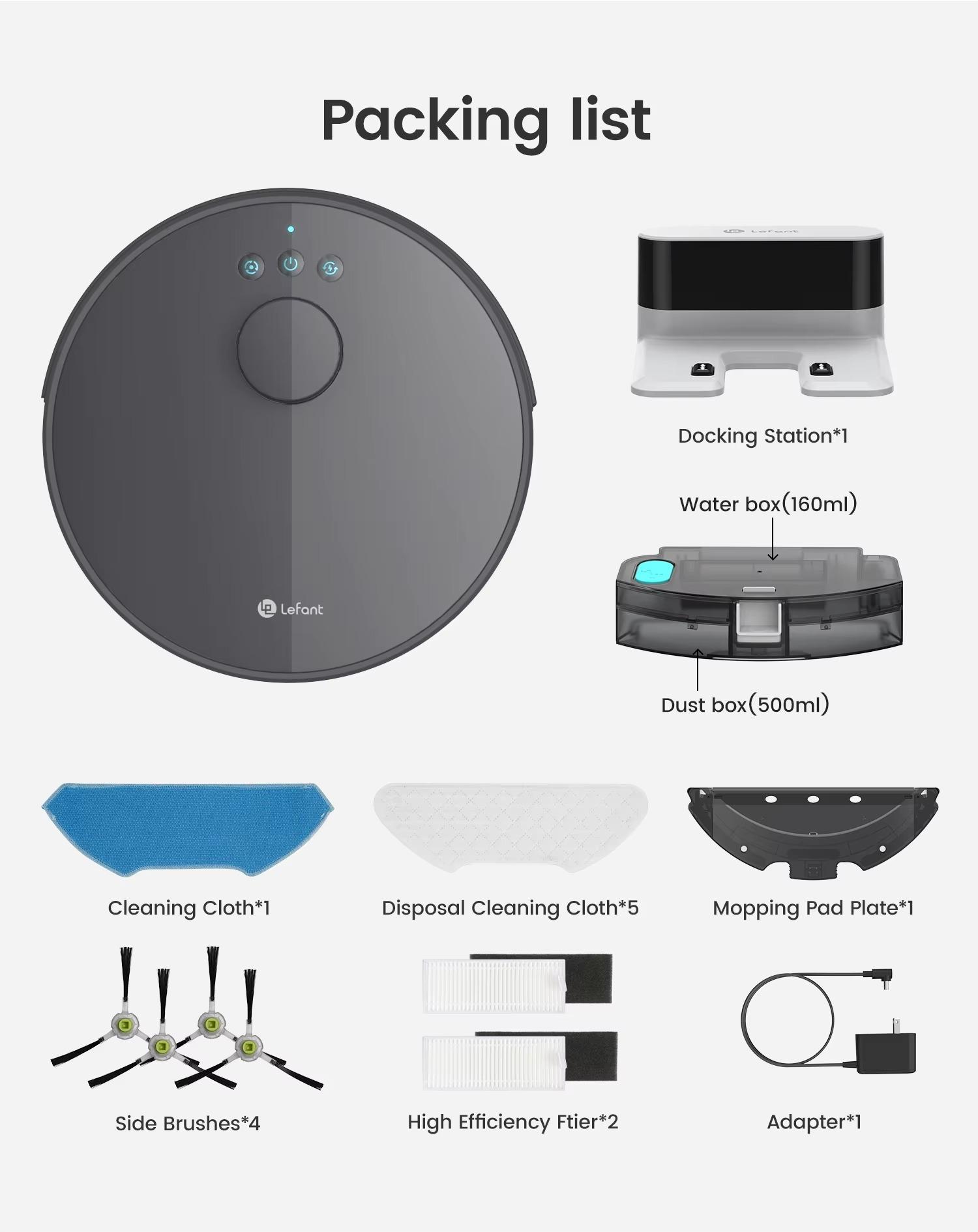
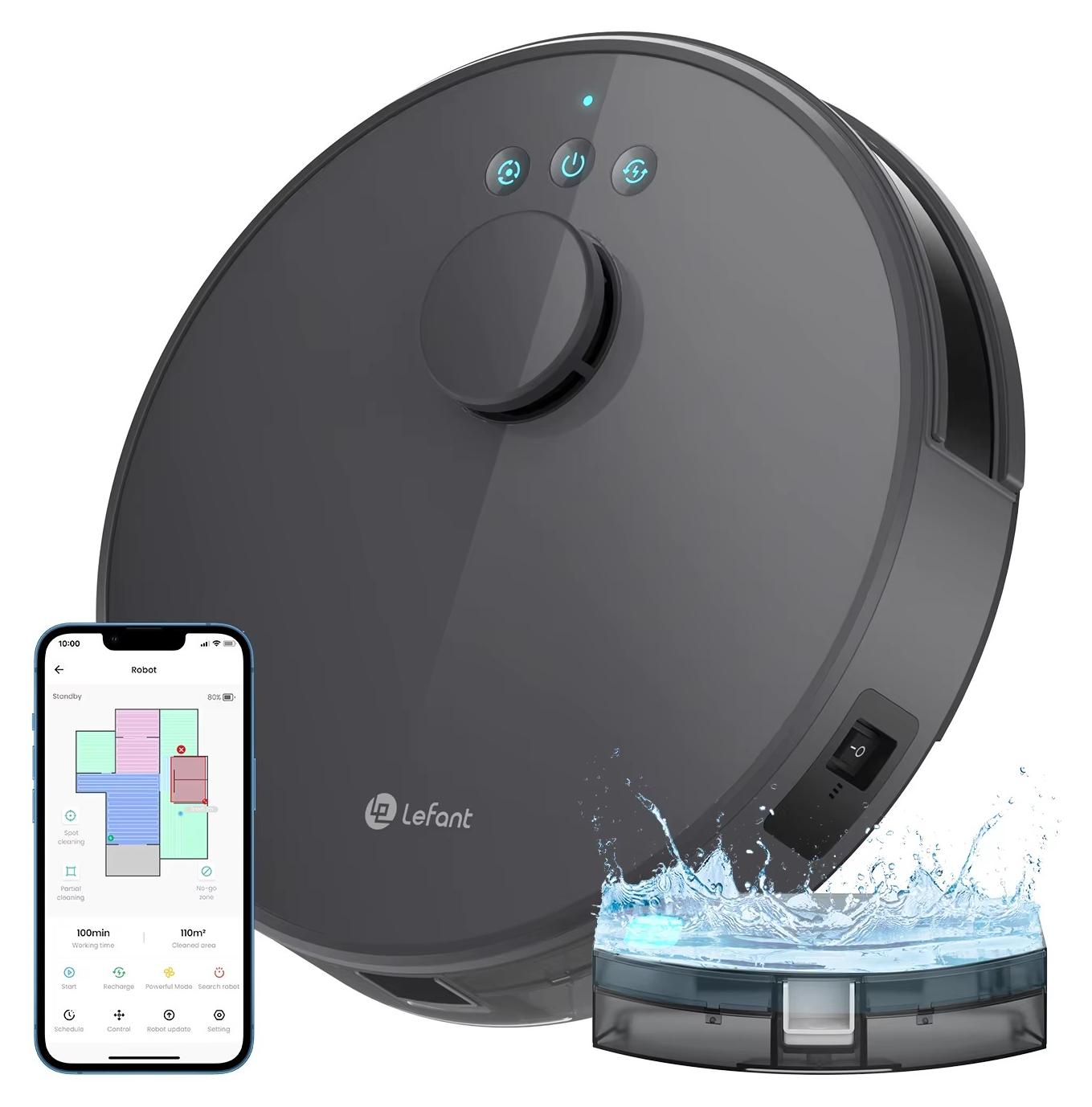
Roboterstaubsauger - M1 Saugroboter - 4000 Pa - LDS-Navigation - Mehrstöckige Kartierung - App, Alexa und Google Home - Saugen und Wischen - GrauIntelligenter Saug- und Wischroboter mit LDS-Lasernavigation, 4.000 Pa Saugkraft und präziser Raumplanung für eine gründliche, automatisierte Reinigung. Ihre Vorteile Laserbasierte Navigation mit intelligentem KartenmanagementSaugen und Wischen mit 3-stufiger WassersteuerungApp- und Sprachsteuerung über Alexa oder Google HomeBis zu 150 Minuten Laufzeit für bis zu 150 m²Teppicherkennung, Absturz- und Kollisionsschutz Präzise Reinigung Die LDS-Lasernavigation erstellt geplante, mehrstöckige Karten und erkennt Hindernisse zuverlässig. Reinigungsbereiche, Sperrzonen und feste Punkte lassen sich bequem in der App festlegen. Saugen und Wischen Mit bis zu 4.000 Pa Saugkraft entfernt der Roboter Staub und Schmutz. Der 160-ml-Wassertank bietet drei einstellbare Wasserstufen für die tägliche Hartbodenpflege. Auf Teppichen wird die Leistung intelligent angepasst. Komfortable Steuerung Reinigung planen, Räume auswählen und den Verlauf verfolgen - direkt per App. Das Gerät unterstützt ausschließlic464,99 €*Versand: 0,00 €Sichere Weiterleitung zum Anbieter
-
Neomounts LCD Monitor Arm - 5 EinstellungenBefestigungskit ( Spannbefestigung für Tisch, 2 Gelenkarme ) für 2 LCD-Displays ( neig- und schwenkbar ), Silber, Bildschirmgröße: 25.4, 66 cm ( 10", 26" ), Montageschnittstelle: 100 x 100 mm, 75 x 75 mm191,83 €*Versand: 5,99 €Sichere Weiterleitung zum Anbieter
-
Saugroboter M1 - 2-in-1 Saugen und Wischen - 5500 Pa - LiDAR-Navigation - 200 Min. Laufzeit - App, Alexa und Google Home - DunkelgrauDer smarte Saug- und Wischroboter in Dunkelgrau reinigt Ihre Böden gründlich und selbstständig. Lasergestützte Navigation, starke 5.500 Pa Saugleistung und App-Steuerung sorgen für eine komfortable Reinigung im ganzen Zuhause. Ihre Vorteile Präzise LDS-Lasernavigation mit mehrschichtiger Kartierung5.500 Pa Saugleistung und automatische TeppicherkennungSaugen und Wischen mit elektrisch reguliertem WasserflussApp-, Alexa- und Google-Home-SteuerungIntelligente Hindernis- und Absturzerkennung Gründliche Reinigung Die hohe Saugleistung nimmt Staub und Schmutz zuverlässig auf. Bei erkannten Teppichen aktiviert der Roboter automatisch den passenden Boost-Modus. Die schwimmende Bürstenabdeckung passt sich unebenen Böden an und schont den Belag. Flexibles Wischen Der 160-ml-Wassertank bietet drei elektrische Wasserstufen. Der schwimmende Wischaufsatz passt sich der Oberfläche an und verteilt das Wasser gleichmäßig für ein sauberes Ergebnis. Intelligente Navigation Der Roboter erstellt geplante414,99 €*Versand: 0,00 €Sichere Weiterleitung zum Anbieter

-
Wie ändert Google einfach Einstellungen?
Google kann Einstellungen ändern, indem sie Updates für ihre Produkte und Dienste bereitstellen. Diese Updates können neue Funktionen hinzufügen, bestehende Funktionen ändern oder verbessern, oder auch Sicherheits- und Datenschutzeinstellungen aktualisieren. Google kann auch automatisch Einstellungen ändern, um die Benutzererfahrung zu verbessern oder um gesetzliche Anforderungen zu erfüllen. Es ist jedoch wichtig zu beachten, dass Google normalerweise Benutzer über solche Änderungen informiert und ihnen die Möglichkeit gibt, ihre Einstellungen anzupassen. **
-
Wie ändert Google Account-Einstellungen?
Um die Google Account-Einstellungen zu ändern, können Sie auf das Profilbild in der oberen rechten Ecke der Google-Startseite klicken und dann auf "Google-Konto" gehen. Dort können Sie verschiedene Einstellungen wie Datenschutz, Sicherheit, Benachrichtigungen und vieles mehr anpassen. Sie können auch auf "Persönliche Informationen und Privatsphäre" klicken, um weitere spezifische Einstellungen vorzunehmen. **
-
Hat die App Google Fotos Zugriff auf meine Bilder?
Ja, die App Google Fotos benötigt Zugriff auf Ihre Bilder, um sie in der App anzeigen und verwalten zu können. Sie können jedoch die Datenschutzeinstellungen der App anpassen, um den Zugriff einzuschränken. **
-
Wo finde ich die Google Einstellungen?
Die Google Einstellungen können je nach Gerät und Betriebssystem an verschiedenen Orten zu finden sein. Auf einem Android-Smartphone oder -Tablet können die Google Einstellungen normalerweise über die Einstellungen-App aufgerufen werden. Dort findest du einen Abschnitt speziell für Google-Dienste und -Einstellungen. Auf einem Desktop-Computer kannst du die Google Einstellungen über dein Google-Konto aufrufen, indem du dich in deinem Browser bei Google anmeldest und auf dein Profilbild klickst. Von dort aus kannst du auf "Google-Konto" oder "Google-Einstellungen" zugreifen. Wenn du spezifische Einstellungen für bestimmte Google-Dienste suchst, kannst du auch direkt auf der entsprechenden Website des Dienstes nach den Einstellungen suchen. **


Wo ist in Google Chrome Einstellungen?
In Google Chrome findest du die Einstellungen, indem du auf die drei vertikalen Punkte in der oberen rechten Ecke des Browsers klickst. Dort öffnet sich ein Dropdown-Menü, in dem du die Option "Einstellungen" auswählen kannst. Alternativ kannst du auch chrome://settings/ in die Adressleiste eingeben, um direkt zu den Einstellungen zu gelangen. Innerhalb der Einstellungen kannst du verschiedene Optionen anpassen, wie z.B. die Startseite festlegen, Datenschutzeinstellungen ändern oder Erweiterungen verwalten. Falls du weitere Hilfe benötigst, kannst du auch einfach "Wo ist in Google Chrome Einstellungen?" in die Suchleiste eingeben. **
Wie komme ich zu Google Einstellungen?
Um zu den Google Einstellungen zu gelangen, öffne zuerst deinen Internetbrowser auf deinem Gerät. Gebe dann www.google.com in die Adressleiste ein und drücke Enter. Klicke oben rechts auf das Profilbild oder dein Konto und wähle "Google-Konto verwalten" aus. Dort findest du alle Einstellungen für dein Google-Konto, einschließlich Datenschutz- und Sicherheitseinstellungen. Du kannst auch direkt zu den Google-Einstellungen gehen, indem du in der Suchleiste "Google Einstellungen" eingibst und auf den entsprechenden Link klickst. **
Top-Angebote
Produkte zum Begriff Google-App-Einstellungen:
-
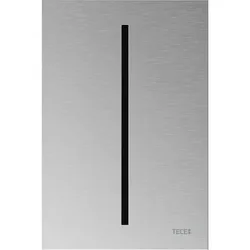
TECEfilo Sensorblende, Edelstahl gebürstet, Einstellungen per App, berührungslose Spüleinrichtung, 9242068* TECEfilo * 1 x Sensorblende Produktdetails: * Feinmontage-Set * für berührungslose Infrarot-Spüleinrichtung * zur Kombination mit der TECEfilo Ventileinheit * passend für TECE-Urinalspülergehäuse U2 * verdeckt verschraubbar * Maße (BxHxT): 100x150x4 mm * Material: Edelstahl gebürstet (mit Anti-Fingerprint) Einstellungen per App regulierbar: Spülzeit, wassersparende Pausenfunktion, Funktion für Deckelurinale, Reinigungsmodus, Vorspülung und Hygiene-Intervallspülung Bestehend aus: * flache verschraubbare Abdeckblende mit Sensorfeld * inklusive Befestigungsmaterial Bestellhinweis: Ventileinheit bitte separat bestellen324,19 €*Versand: 17,65 €Sichere Weiterleitung zum Anbieter
-
TECEfilo Sensorblende, Glas, Einstellungen per App, berührungslose Spüleinrichtung, 9242064, Farbe: Weiß* TECEfilo * 1 x Sensorblende Produktdetails: * Feinmontage-Set * für berührungslose Infrarot-Spüleinrichtung * zur Kombination mit der TECEfilo Ventileinheit * passend für TECE-Urinalspülergehäuse U 2 * verdeckt verschraubbar * geeignet für den flächenbündigen Einbau * in Verbindung mit dem TECEfilo Einbaurahmen * Maße (BxHxT): 100x150x7 mm * Material: Glas Einstellungen per App regulierbar: Spülzeit, wassersparende Pausenfunktion, Funktion für Deckelurinale, Reinigungsmodus, Vorspülung und Hygiene-Intervallspülung Bestehend aus: * flache verschraubbare Abdeckblende mit Sensorfeld * inklusive Befestigungsmaterial Bestellhinweis: Ventileinheit bitte separat bestellen. Einbaurahmen nicht im Lieferumfang enthalten, bitte separat bestellen.276,52 €*Versand: 17,65 €Sichere Weiterleitung zum Anbieter
-
Roboterstaubsauger - M1 Saugroboter - 4000 Pa - LDS-Navigation - Mehrstöckige Kartierung - App, Alexa und Google Home - Saugen und Wischen - GrauIntelligenter Saug- und Wischroboter mit LDS-Lasernavigation, 4.000 Pa Saugkraft und präziser Raumplanung für eine gründliche, automatisierte Reinigung. Ihre Vorteile Laserbasierte Navigation mit intelligentem KartenmanagementSaugen und Wischen mit 3-stufiger WassersteuerungApp- und Sprachsteuerung über Alexa oder Google HomeBis zu 150 Minuten Laufzeit für bis zu 150 m²Teppicherkennung, Absturz- und Kollisionsschutz Präzise Reinigung Die LDS-Lasernavigation erstellt geplante, mehrstöckige Karten und erkennt Hindernisse zuverlässig. Reinigungsbereiche, Sperrzonen und feste Punkte lassen sich bequem in der App festlegen. Saugen und Wischen Mit bis zu 4.000 Pa Saugkraft entfernt der Roboter Staub und Schmutz. Der 160-ml-Wassertank bietet drei einstellbare Wasserstufen für die tägliche Hartbodenpflege. Auf Teppichen wird die Leistung intelligent angepasst. Komfortable Steuerung Reinigung planen, Räume auswählen und den Verlauf verfolgen - direkt per App. Das Gerät unterstützt ausschließlic464,99 €*Versand: 0,00 €Sichere Weiterleitung zum Anbieter
-
Neomounts LCD Monitor Arm - 5 EinstellungenBefestigungskit ( Spannbefestigung für Tisch, 2 Gelenkarme ) für 2 LCD-Displays ( neig- und schwenkbar ), Silber, Bildschirmgröße: 25.4, 66 cm ( 10", 26" ), Montageschnittstelle: 100 x 100 mm, 75 x 75 mm191,83 €*Versand: 5,99 €Sichere Weiterleitung zum Anbieter
-
Wo finde ich App Google Einstellungen?
Die App Google Einstellungen ist nicht mehr als eigenständige App verfügbar. Früher war sie auf Android-Geräten unter dem Namen "Google Einstellungen" zu finden. Heute sind die Einstellungen von Google in die allgemeinen Einstellungen des Betriebssystems integriert. Um auf die Google-Einstellungen zuzugreifen, öffnen Sie die Einstellungen auf Ihrem Android-Gerät und suchen Sie nach dem Abschnitt, der sich auf Google bezieht. Dort finden Sie alle relevanten Einstellungen und Optionen für Google-Dienste. **
-
Wo ist App Einstellungen?
'Wo ist App Einstellungen?' ist eine Frage, die sich auf die Positionierung der Einstellungen innerhalb einer App bezieht. Oftmals sind die App Einstellungen in einem separaten Menü oder in einem Unterpunkt des Hauptmenüs zu finden. Man kann sie normalerweise durch das Öffnen der App und das Suchen nach einem Zahnrad-Symbol oder einem Menüpunkt mit dem Namen "Einstellungen" finden. Alternativ kann man auch in den Einstellungen des Geräts nach der spezifischen App suchen und dort die Einstellungen aufrufen. Es ist wichtig, die App Einstellungen zu kennen, um Anpassungen vornehmen zu können und die Funktionalität der App optimal zu nutzen. **
-
Wie ändert Google einfach Einstellungen?
Google kann Einstellungen ändern, indem sie Updates für ihre Produkte und Dienste bereitstellen. Diese Updates können neue Funktionen hinzufügen, bestehende Funktionen ändern oder verbessern, oder auch Sicherheits- und Datenschutzeinstellungen aktualisieren. Google kann auch automatisch Einstellungen ändern, um die Benutzererfahrung zu verbessern oder um gesetzliche Anforderungen zu erfüllen. Es ist jedoch wichtig zu beachten, dass Google normalerweise Benutzer über solche Änderungen informiert und ihnen die Möglichkeit gibt, ihre Einstellungen anzupassen. **
-
Wie ändert Google Account-Einstellungen?
Um die Google Account-Einstellungen zu ändern, können Sie auf das Profilbild in der oberen rechten Ecke der Google-Startseite klicken und dann auf "Google-Konto" gehen. Dort können Sie verschiedene Einstellungen wie Datenschutz, Sicherheit, Benachrichtigungen und vieles mehr anpassen. Sie können auch auf "Persönliche Informationen und Privatsphäre" klicken, um weitere spezifische Einstellungen vorzunehmen. **
Ähnliche Suchbegriffe für Google-App-Einstellungen
-
Saugroboter M1 - 2-in-1 Saugen und Wischen - 5500 Pa - LiDAR-Navigation - 200 Min. Laufzeit - App, Alexa und Google Home - DunkelgrauDer smarte Saug- und Wischroboter in Dunkelgrau reinigt Ihre Böden gründlich und selbstständig. Lasergestützte Navigation, starke 5.500 Pa Saugleistung und App-Steuerung sorgen für eine komfortable Reinigung im ganzen Zuhause. Ihre Vorteile Präzise LDS-Lasernavigation mit mehrschichtiger Kartierung5.500 Pa Saugleistung und automatische TeppicherkennungSaugen und Wischen mit elektrisch reguliertem WasserflussApp-, Alexa- und Google-Home-SteuerungIntelligente Hindernis- und Absturzerkennung Gründliche Reinigung Die hohe Saugleistung nimmt Staub und Schmutz zuverlässig auf. Bei erkannten Teppichen aktiviert der Roboter automatisch den passenden Boost-Modus. Die schwimmende Bürstenabdeckung passt sich unebenen Böden an und schont den Belag. Flexibles Wischen Der 160-ml-Wassertank bietet drei elektrische Wasserstufen. Der schwimmende Wischaufsatz passt sich der Oberfläche an und verteilt das Wasser gleichmäßig für ein sauberes Ergebnis. Intelligente Navigation Der Roboter erstellt geplante414,99 €*Versand: 0,00 €Sichere Weiterleitung zum Anbieter
-
Tennisballmaschine für das Training mit anpassbaren EinstellungenVerbessern Sie Ihr Tennisspiel mit dieser vielseitigen Tennisballmaschine. Geeignet für Anfänger und fortgeschrittene Spieler, bietet diese Maschine anpassbare Wurzgeschwindigkeiten, Winkel und Intervalle. Dies ermöglicht es Ihnen, verschiedene Schläge wie Vorhand, Rückhand und Slice effektiv zu üben.EigenschaftenAnpassbare Wurzgeschwindigkeit und WinkelIdeal für Anfänger und FortgeschritteneVerbessert verschiedene SchlagtechnikenNutzen Sie diese Maschine auf dem Tennisplatz oder in Ihrem Garten, um Ihre Fähigkeiten zu verbessern. Sie hilft Ihnen, mehr Selbstvertrauen in Ihr Spiel zu gewinnen und macht das Training angenehmer und effektiver.SpezifikationenTyp: TennisballmaschineGeeignet für: Anfänger und FortgeschritteneWichtige InformationenIdeal für individuelles TrainingErhöht die TrainingsintensitätMit dieser Tennisballmaschine holen Sie das Maximum aus Ihrem Training heraus. Perfekt für jeden Tennisliebhaber, der sein Spiel verbessern möchte.562,95 €*Versand: 0,00 €Sichere Weiterleitung zum Anbieter
-
Neomounts LCD Monitor Arm - 5 Einstellungen 75/100Befestigungskit ( Gelenkarm, Spannbefestigung für Tisch ) für LCD-Display ( neig- und schwenkbar ), Silber, Bildschirmgröße: 25.4, 66 cm ( 10", 26" ), Montageschnittstelle: 100 x 100 mm, 75 x 75 mm101,58 €*Versand: 5,99 €Sichere Weiterleitung zum Anbieter
-
Hat die App Google Fotos Zugriff auf meine Bilder?
Ja, die App Google Fotos benötigt Zugriff auf Ihre Bilder, um sie in der App anzeigen und verwalten zu können. Sie können jedoch die Datenschutzeinstellungen der App anpassen, um den Zugriff einzuschränken. **
-
Wo finde ich die Google Einstellungen?
Die Google Einstellungen können je nach Gerät und Betriebssystem an verschiedenen Orten zu finden sein. Auf einem Android-Smartphone oder -Tablet können die Google Einstellungen normalerweise über die Einstellungen-App aufgerufen werden. Dort findest du einen Abschnitt speziell für Google-Dienste und -Einstellungen. Auf einem Desktop-Computer kannst du die Google Einstellungen über dein Google-Konto aufrufen, indem du dich in deinem Browser bei Google anmeldest und auf dein Profilbild klickst. Von dort aus kannst du auf "Google-Konto" oder "Google-Einstellungen" zugreifen. Wenn du spezifische Einstellungen für bestimmte Google-Dienste suchst, kannst du auch direkt auf der entsprechenden Website des Dienstes nach den Einstellungen suchen. **
-
Wo ist in Google Chrome Einstellungen?
In Google Chrome findest du die Einstellungen, indem du auf die drei vertikalen Punkte in der oberen rechten Ecke des Browsers klickst. Dort öffnet sich ein Dropdown-Menü, in dem du die Option "Einstellungen" auswählen kannst. Alternativ kannst du auch chrome://settings/ in die Adressleiste eingeben, um direkt zu den Einstellungen zu gelangen. Innerhalb der Einstellungen kannst du verschiedene Optionen anpassen, wie z.B. die Startseite festlegen, Datenschutzeinstellungen ändern oder Erweiterungen verwalten. Falls du weitere Hilfe benötigst, kannst du auch einfach "Wo ist in Google Chrome Einstellungen?" in die Suchleiste eingeben. **
-
Wie komme ich zu Google Einstellungen?
Um zu den Google Einstellungen zu gelangen, öffne zuerst deinen Internetbrowser auf deinem Gerät. Gebe dann www.google.com in die Adressleiste ein und drücke Enter. Klicke oben rechts auf das Profilbild oder dein Konto und wähle "Google-Konto verwalten" aus. Dort findest du alle Einstellungen für dein Google-Konto, einschließlich Datenschutz- und Sicherheitseinstellungen. Du kannst auch direkt zu den Google-Einstellungen gehen, indem du in der Suchleiste "Google Einstellungen" eingibst und auf den entsprechenden Link klickst. **
* Alle Preise verstehen sich inklusive der gesetzlichen Mehrwertsteuer und ggf. zuzüglich Versandkosten. Die Angebotsinformationen basieren auf den Angaben des jeweiligen Shops und werden über automatisierte Prozesse aktualisiert. Eine Aktualisierung in Echtzeit findet nicht statt, so dass es im Einzelfall zu Abweichungen kommen kann. ** Hinweis: Teile dieses Inhalts wurden von KI erstellt.